インストールしたバージョン†
- Android Studio 4.0.1 (2020-07-25)
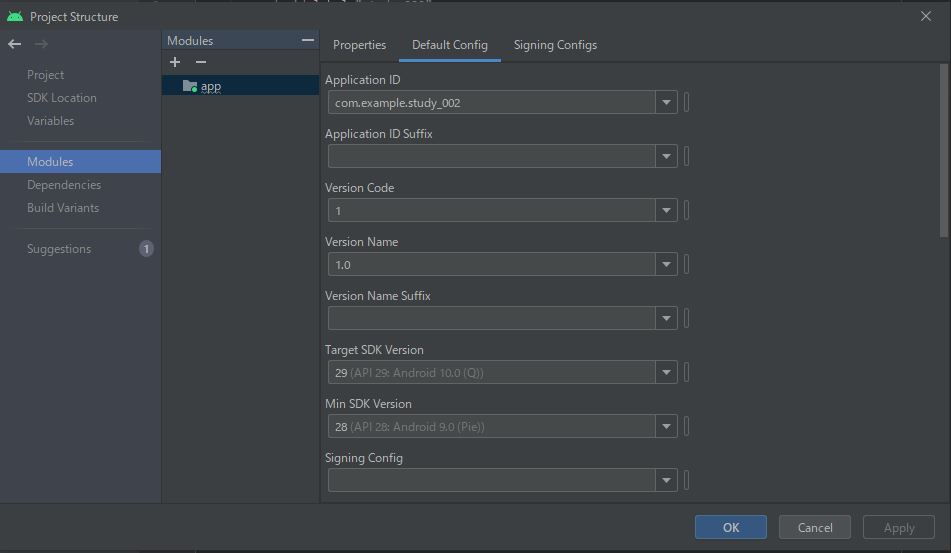
アプリケーションの SDK バージョンの確認と設定†
- [File] → [Project Structure (Ctrl+Alt+Shift+S)] で Default Config タグ
git 連携†
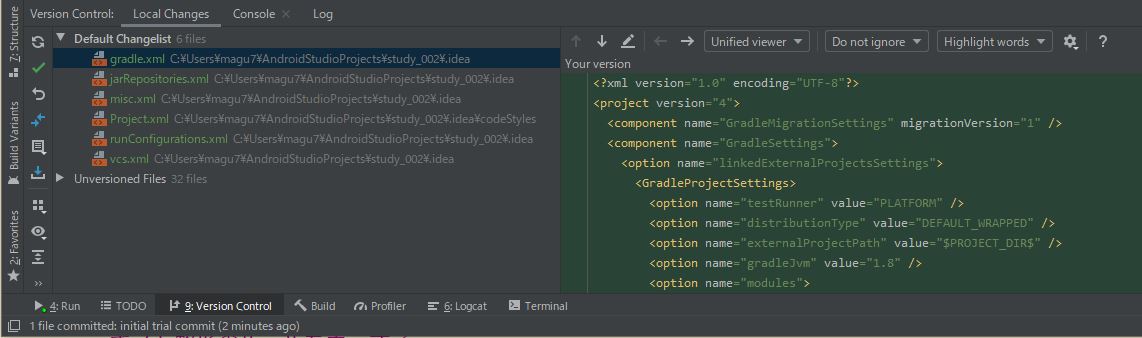
- [VCS] → [Enable Version Control Integration...] を選択
- プルダウンから [Git] を選択
- この時点で project 配下に git ディレクトリ (=local repo) が作られる
- Android Studio の左下に [Version Control] タブが出現し、ここからファイルのコミットや修正の取り消し(Revert)が出来るようになる
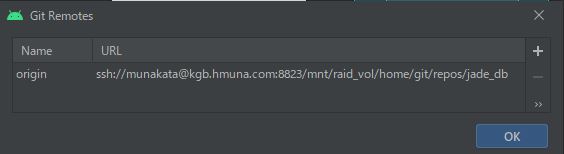
- remote repo 登録
- [VCS] → [Git] → [remote] ( ssh://munakata@kgb.hmuna.com:8823/mnt/raid_vol/home/git/repos/jade_db )
- git push への対応
- git clone で新規プロジェクトを開始
- [File] → [New] → [Project from Version Control] → [Git]
Linux 環境で /dev/kvm へのアクセス権付与(しないと avd が立ち上がらない)†
[local] munakata:~/android-studio/bin$ ls -la /dev/kvm
crw-rw---- 1 root kvm 10, 232  7月 27 11:03 /dev/kvm

[local] munakata:~/android-studio/bin$ grep kvm /etc/group
kvm:x:130:

[local] munakata:~/android-studio/bin$ sudo adduser $USER kvm
ユーザー `munakata' をグループ `kvm' に追加しています...
ユーザ munakata をグループ kvm に追加
完了。

[local] munakata:~/android-studio/bin$ grep kvm /etc/group
kvm:x:130:munakata
Android Studioで実機デバック†
- 実機端末での操作
- 端末を開発者モードに設定 ([設定] → [システム] → [詳細設定] → [端末情報] でビルド番号の連打)
- Android 9(API レベル 28)以上: [設定] → [システム] → [詳細設定] → [開発者向けオプション] → [USBデバッグ]
- 開発マシンでの操作(Ubuntu)
- Android Studio での操作
- [Run] → [Edit Configurations] → [Deployment Target Options] で TargetをUSB deviceに設定
- 緑矢印(RUN)を押すと、デバッグターゲットを選択する画面が出るので 実機を選択
- 実機にアプリがインストールされ(なので、USB 外しても実行可能)アプリが起動する
参考 URL 諸々†
![[PukiWiki]](image/taikyoku.gif "[PukiWiki]")